

Indice
Se stai cercando un software semplice e potente per comprimere file e cartelle, WinRAR è una delle soluzioni più affidabili e diffuse al mondo. Questo programma consente di creare un archivio WinRAR o ZIP e di aprire numerosi altri formati, tra cui 7Z, ACE, CAB, TAR, GZip e molti altri ancora.
Grazie alla sua interfaccia intuitiva, anche chi è alle prime armi può iniziare subito a usarlo senza difficoltà. Che tu voglia ridurre le dimensioni di un file, inviare documenti via email o semplicemente organizzare meglio i tuoi dati, WinRAR per creare archivi compressi è una scelta sicura ed efficace.
Compatibilità e licenza d’uso di WinRAR
Attualmente, WinRAR è disponibile in versione completa soltanto per Windows. Esistono alcune varianti per altri sistemi operativi, ma nessuna offre tutte le funzionalità presenti nella versione per Windows, che resta la più completa e stabile.
Il software è gratuito in versione di prova e può essere scaricato liberamente dal sito ufficiale. Dopo l’installazione, viene visualizzato un messaggio che invita l’utente ad acquistare la licenza entro 40 giorni. Tuttavia, una volta scaduto il periodo di prova, WinRAR continua a funzionare senza blocchi, sebbene con avvisi più frequenti e alcune limitazioni, come l’impossibilità di utilizzare la crittografia avanzata AES a 256 bit per proteggere gli archivi.
Perché scegliere WinRAR?
Scegliere WinRAR per comprimere file significa affidarsi a un programma:
-
Ricco di funzioni utili sia per principianti che per utenti esperti
-
Capace di aprire praticamente tutti i formati di archivi compressi più comuni
-
Leggero, veloce e costantemente aggiornato
-
In grado di proteggere i tuoi file con password e crittografia
Pronto a iniziare?
Se stai cercando un programma facile da usare per creare archivi compressi, WinRAR è ciò che fa per te. Nei prossimi paragrafi ti guiderò passo passo nella creazione di un file RAR o ZIP: scoprirai che è un’operazione molto più semplice di quanto possa sembrare.
Preparati a liberare spazio sul tuo computer, a organizzare i tuoi file in modo più ordinato e a imparare un’abilità utile per il lavoro, lo studio e la vita digitale di tutti i giorni!
Come comprimere file con WinRAR: guida passo passo
Hai deciso di comprimere uno o più file per risparmiare spazio o inviarli più facilmente? Ottima scelta! In questa guida ti mostro come creare archivi ZIP o RAR con WinRAR in pochi e semplici passaggi. Non serve essere esperti: basta seguire le istruzioni che trovi qui sotto.
1. Scarica e installa WinRAR
Prima di tutto, se non hai ancora installato WinRAR sul tuo PC, segui questi semplici passaggi:
-
Vai sul sito ufficiale di WinRAR (https://www.win-rar.com/).
-
Clicca sul pulsante “Preleva” accanto alla versione compatibile con il tuo sistema operativo (es. WinRAR per Windows 10/11 a 64 bit).
-
Una volta scaricato il file (di solito chiamato
WinRAR-x64-x.x.exe), fai doppio clic su di esso. -
Clicca su “Sì”, poi su “Installa”, “OK” e infine “Chiudi” per completare l’installazione.
Da questo momento puoi aprire archivi compressi in tutti i formati più comuni e soprattutto creare nuovi archivi ZIP o RAR.
2. Come creare un archivio WinRAR
Ora vediamo nel dettaglio come zippare un file con WinRAR:
-
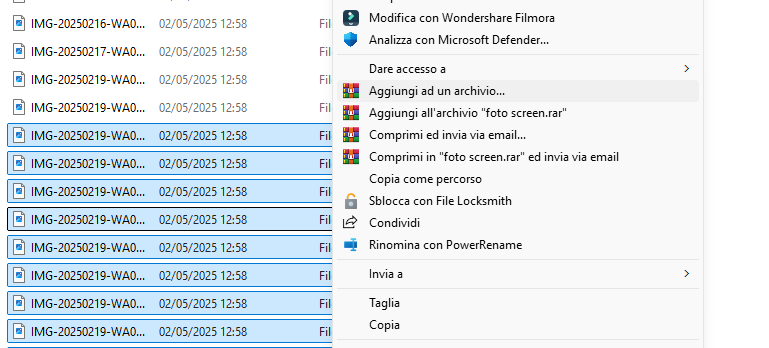
Individua il file o la cartella che desideri comprimere.
-
Fai clic destro su di esso.
-
Dal menu che si apre, scegli “Aggiungi ad un archivio…”.
-
Si aprirà una finestra con diverse opzioni. Qui puoi:
-
Scegliere il formato di compressione (ZIP o RAR).
-
Inserire un nome per il tuo archivio nel campo “Nome archivio”.
-
Selezionare la cartella di destinazione cliccando su “Sfoglia”.
-
Quando sei pronto, premi su “OK”: in pochi secondi verrà creato il tuo archivio compresso.
3. Come scegliere il livello di compressione
WinRAR ti consente di personalizzare il grado di compressione dei tuoi file. Nella finestra “Nome e parametri archivio”, troverai un menu a tendina chiamato “Metodo di compressione”, con queste opzioni:
-
Memorizzazione (nessuna compressione, velocissimo)
-
Più veloce
-
Veloce
-
Normale (predefinito)
-
Buono
-
Migliore (massima compressione, ma più lento)
👉 Consiglio pratico: se vuoi ridurre al massimo le dimensioni di un file, scegli l’opzione “Migliore”. Se invece vuoi creare l’archivio velocemente, puoi optare per “Veloce” o “Memorizzazione”.
4. Come proteggere un archivio ZIP con password
Vuoi evitare che qualcuno possa aprire il tuo archivio senza permesso? WinRAR ti permette di proteggere i file compressi con una password.
Ecco come fare:
-
Dopo aver selezionato “Aggiungi ad un archivio…”, nella finestra delle opzioni clicca su “Imposta parola chiave…” in basso a destra.
-
Digita la tua password nei campi:
-
“Inserisci la parola chiave”
-
“Reinserisci la parola chiave per verifica”
-
-
Clicca su “OK”, poi ancora su “OK” per creare l’archivio protetto.
Il tuo file ZIP o RAR ora sarà crittografato e richiederà la password per essere aperto!
5. Come creare un archivio multi-volume
Hai a che fare con file di grandi dimensioni? Puoi suddividerli in più parti (volumi) con WinRAR, così da renderne più semplice l’invio o la conservazione.
Procedura:
-
Clic destro sul file da comprimere e scegli “Aggiungi ad un archivio…”
-
Nella finestra che si apre, cerca la voce “Dividi in volumi con dimensione” in basso a sinistra.
-
Scegli la dimensione desiderata per ogni parte (puoi indicarla in KB, MB o GB).
🔁 Esempio: se scegli 100MB, il file verrà diviso in blocchi da 100 megabyte ciascuno.
Per estrarre i file da un archivio multi-volume, assicurati che tutti i volumi si trovino nella stessa cartella e apri il file principale (quello senza numeri nel nome).
6. Come creare file RAR invece di ZIP
Preferisci creare un archivio in formato .RAR invece che .ZIP? Nessun problema.
La procedura è identica, ma quando si apre la finestra delle opzioni:
-
Seleziona “RAR” invece di “ZIP” nella sezione “Formato archivio”.
Il resto del processo non cambia.
7. Come comprimere file ISO o video con WinRAR
Hai un file ISO (immagine disco) o un video di grandi dimensioni e vuoi comprimerlo?
La procedura per comprimere file ISO o video con WinRAR è esattamente la stessa vista finora:
-
Clic destro sul file
-
Seleziona “Aggiungi ad un archivio…”
-
Scegli ZIP o RAR
-
Imposta il livello di compressione (consigliato: Migliore per file grandi)
-
Clicca su OK
Ricorda: file come video o ISO spesso sono già compressi, quindi il guadagno in termini di spazio potrebbe non essere significativo.
Ora sai come comprimere file con WinRAR, creare archivi ZIP e RAR, proteggerli con password e persino dividerli in volumi! Questo strumento è davvero completo e ti aiuta a gestire facilmente ogni tipo di file, anche se sei alle prime armi.
Hai bisogno anche di una guida per estrarre file con WinRAR o vuoi sapere come creare archivi autoestraenti (SFX)? Posso aiutarti anche con quello!
Come zippare un file con WinRAR su Android: guida passo passo
Anche se WinRAR è ufficialmente disponibile solo per PC Windows, chi utilizza uno smartphone o un tablet Android può comunque comprimere file e cartelle grazie all’app RAR per Android, una versione mobile sviluppata dallo stesso team. L’app è scaricabile gratuitamente dal Google Play Store o da store alternativi, come APKMirror o Aptoide, ed è perfetta per comprimere file in formato ZIP o RAR direttamente dal proprio dispositivo mobile.
1. Scarica e installa RAR per Android
Per prima cosa, apri il Play Store, cerca RAR (oppure clicca qui se stai leggendo da Android) e tocca il pulsante Installa. Dopo l’installazione, avvia l’app e consenti i permessi necessari per l’accesso ai file salvati sul dispositivo: sono fondamentali per poter comprimere o gestire documenti, foto, video e altri contenuti.
2. Seleziona i file da zippare
Una volta aperta l’app, vedrai una schermata simile a un file manager: naviga tra le cartelle del tuo dispositivo e seleziona i file o le cartelle da comprimere spuntando le caselle che trovi accanto alle anteprime. Puoi selezionare uno o più elementi contemporaneamente.
3. Avvia la compressione
Dopo aver selezionato i contenuti da zippare, tocca l’icona dei libri con il simbolo + (in alto a destra). Si aprirà la schermata per configurare il tuo archivio. Da qui puoi:
-
Scegliere il formato: metti la spunta su ZIP se vuoi creare un file zip classico, compatibile con qualsiasi sistema operativo.
-
Assegnare un nome all’archivio: digita un nome nel campo apposito, per esempio documenti-lavoro.zip o foto-vacanza.zip.
-
Impostare la cartella di destinazione: tocca su Sfoglia e scegli dove salvare il file compresso.
Infine, premi su OK per iniziare la compressione. Dopo pochi istanti, il file ZIP verrà creato e sarà visibile nella cartella selezionata.
4. Impostazioni avanzate: password e livello di compressione
Vuoi aumentare la sicurezza del file ZIP? Prima di confermare la compressione, tocca su Imposta parola chiave e inserisci una password per proteggere l’accesso al contenuto. Questa funzione è utile se vuoi inviare file riservati via email o messaggistica.
Inoltre, se desideri personalizzare la velocità e il grado di compressione, accedi alla scheda Avanzato e modifica il menu a tendina Compressione normale. Puoi scegliere tra diverse opzioni, proprio come su PC: Memorizzazione, Veloce, Normale, Buona o Massima compressione, a seconda delle tue esigenze.
5. Come creare un archivio RAR su Android
Se preferisci utilizzare il formato RAR invece di ZIP (per esempio per una compressione migliore o per dividere file in più parti), ti basta selezionare RAR nella schermata iniziale di creazione dell’archivio, al posto di ZIP. Tutti gli altri passaggi restano invariati.
👉 Conclusione: grazie all’app RAR per Android puoi comprimere, proteggere e gestire archivi ZIP o RAR direttamente dal tuo smartphone, senza dover passare per un computer. Un’ottima soluzione per chi lavora in mobilità o ha bisogno di comprimere file velocemente.
Alternative a WinRAR: le migliori soluzioni per ogni sistema operativo
WinRAR è senza dubbio uno dei software più popolari per la compressione e decompressione di file, ma non è l’unica opzione disponibile. In effetti, esistono molte alternative a WinRAR, spesso gratuite e compatibili con più sistemi operativi, come Windows, macOS, Android e iOS. Scopriamo insieme le migliori.
🔹 7-Zip (per Windows)
7-Zip è probabilmente la migliore alternativa gratuita a WinRAR per PC Windows. Supporta la maggior parte dei formati compressi, come ZIP, 7z, TAR, GZIP e molti altri. L’unico limite? Non consente la creazione di archivi RAR, ma questa mancanza è facilmente compensata dalla sua efficienza, leggerezza e gratuità.
Come usare 7-Zip su Windows:
-
Vai sul sito ufficiale 7-zip.org.
-
Scarica la versione compatibile con il tuo sistema operativo (32 o 64 bit).
-
Esegui il file
.exee clicca su Sì, poi su Install e infine su Close. -
Seleziona i file da zippare, clicca con il tasto destro e vai su 7-Zip > Aggiungi all’archivio.
-
Nella finestra che si apre, scegli il formato dell’archivio (ZIP o 7z), il nome e la destinazione, quindi clicca su OK.
👉 Per una guida più dettagliata, leggi il mio tutorial su come scaricare e usare 7-Zip.
🔹 Keka (per macOS)
Se usi un Mac, Keka è una delle soluzioni più apprezzate. Si tratta di un’app open source, completamente gratuita se scaricata dal sito ufficiale. È disponibile anche su App Store a pagamento (solo per supportare lo sviluppo).
Keka permette di:
-
Estrarre file in tutti i formati comuni (ZIP, RAR, 7z, TAR, GZ, ecc.).
-
Creare nuovi archivi nei formati 7z, ZIP, TAR, GZIP, BZIP2, DMG e ISO.
Come usare Keka su Mac:
-
Scarica il file DMG dal sito ufficiale keka.io.
-
Aprilo e trascina l’icona del programma nella cartella Applicazioni.
-
Avvia Keka, clicca su Apri, imposta il formato ZIP o quello desiderato.
-
Trascina i file nella finestra dell’app e clicca su Comprimi.
-
Dai un nome all’archivio e conferma.
💡 Vuoi un metodo ancora più semplice? Puoi anche cliccare con il tasto destro sui file e scegliere Comprimi dal menu macOS.
🔐 Vuoi creare archivi in formato RAR su Mac? Prova l’app RAR Archiver, disponibile su App Store a 1,99 €. Maggiori dettagli nella guida su come zippare su Mac.
🔹 Total Commander (per Android)
Total Commander è un potente file manager gratuito per Android, ideale per chi cerca un’alternativa a WinRAR su smartphone. Oltre a gestire i file, consente anche di comprimerli in formato ZIP con pochi tocchi.
Come zippare file con Total Commander:
-
Scarica l’app da Google Play Store o da uno store alternativo.
-
Aprila e concedi i permessi richiesti.
-
Naviga tra le cartelle e individua i file da comprimere.
-
Tieni premuto su un file, poi premi su Selezionare i files.
-
Dopo aver selezionato tutto, tocca l’icona della cartella con la cerniera in basso.
-
Scegli il percorso di salvataggio e il livello di compressione.
-
Se vuoi proteggere i file, attiva l’opzione Criptato.
-
Premi su Compressione per completare l’operazione.
📌 Per altri strumenti, dai uno sguardo al mio articolo su app per aprire e creare file ZIP su Android.

Gaetano Boncuore, classe ’84, siciliano di nascita e creativo per vocazione. Da anni coltivo una profonda passione per l’informatica, la grafica digitale, la fotografia e il videomaking. Amo raccontare e condividere attraverso il blogging, e WordPress è il mio ambiente naturale: ci costruisco, creo e sperimento ogni giorno. Negli ultimi anni mi sono immerso anche nel mondo dell’intelligenza artificiale, esplorandone le potenzialità e le applicazioni più innovative.
